۱ورود به نرمافزار
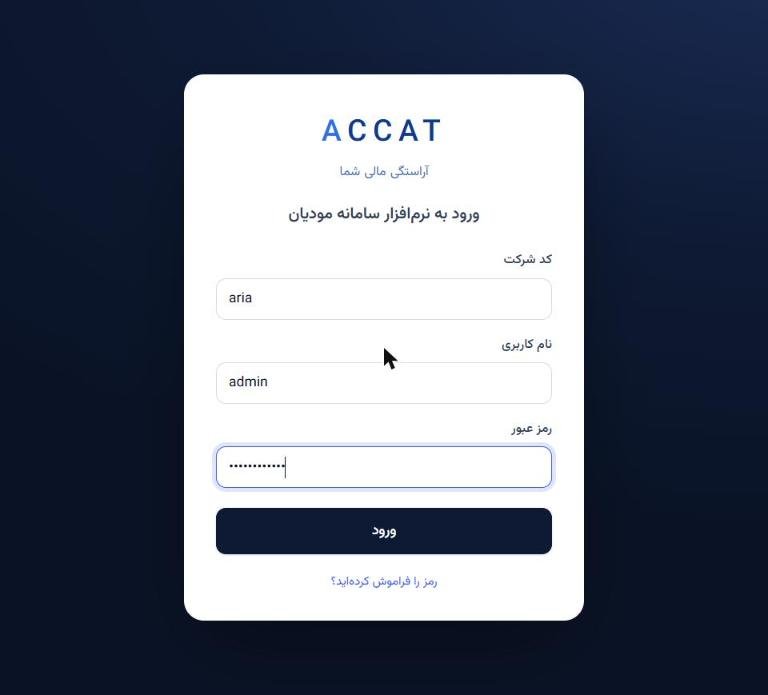
نشانی ورود: moadian.accat.ir — یا از سایت accat.ir دکمه «ورود به نرمافزار واسط».
- کد شرکت را بنویسید؛ کد لاتینی که هنگام خرید اشتراک برای شرکت شما ساخته شده (مثلاً aria).
- نام کاربری و رمز عبور را وارد کنید. برای اولین ورود، نام کاربری مدیر admin است و رمز موقت را پشتیبانی ACCAT برایتان فرستاده.
- دکمه ورود را بزنید.
۲شروع کار: شرایط استفاده و رمز شخصی
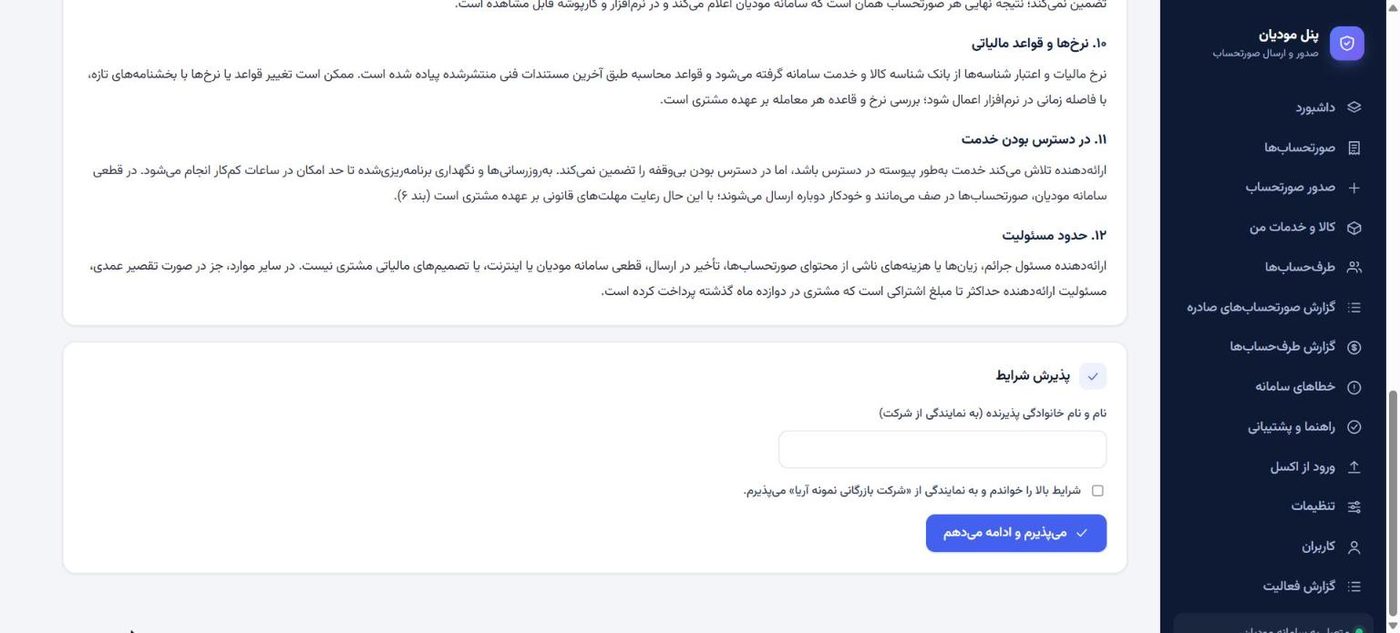
پذیرش شرایط استفاده
در اولین ورود، مدیر شرکت شرایط استفاده را میخواند، نام خود را مینویسد، تیک پذیرش را میزند و «میپذیرم و ادامه میدهم» را انتخاب میکند. تا پیش از این کار، کاربران دیگر شرکت نمیتوانند کار کنند.
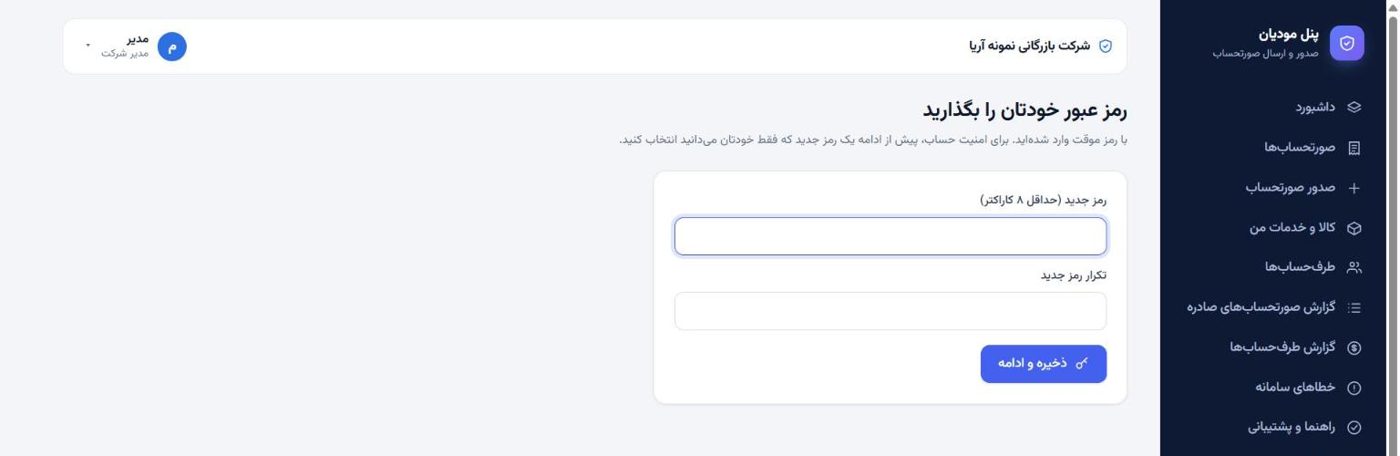
انتخاب رمز شخصی
رمزی که پشتیبانی فرستاده موقت است. نرمافزار بلافاصله از شما میخواهد رمز تازهای (حداقل ۸ کاراکتر) بگذارید که فقط خودتان بدانید.
۳داشبورد
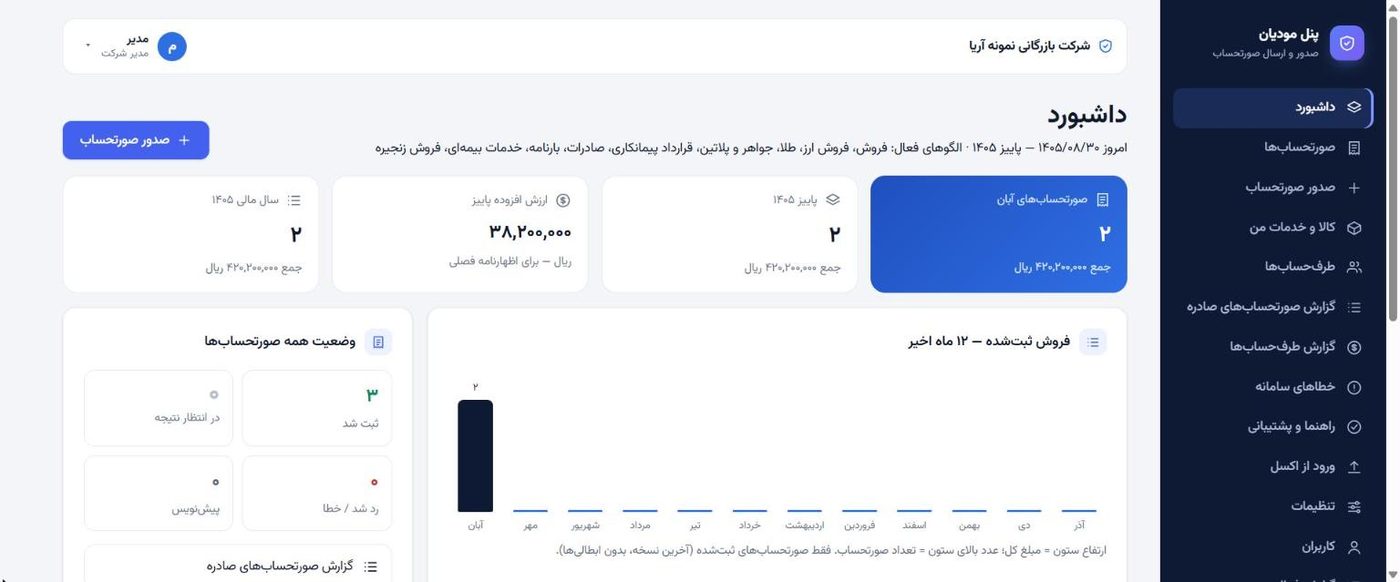
صفحه اول بعد از ورود؛ تصویر کلی فروش و وضعیت صورتحسابها.
- کارتهای بالا: تعداد و جمع صورتحسابهای ماه جاری، فصل جاری، سال مالی و ارزش افزوده فصل (برای اظهارنامه فصلی).
- نمودار ۱۲ ماه اخیر: فروش ثبتشده هر ماه؛ فقط آخرین نسخه هر معامله، بدون ابطالیها.
- وضعیت همه صورتحسابها: ثبتشده، در انتظار نتیجه، پیشنویس و ردشده — با یک کلیک به فهرست همان دسته بروید.
۴تنظیمات و اتصال به سامانه
این بخش فقط یکبار و توسط مدیر شرکت انجام میشود. منوی تنظیمات.
۴-۱. اطلاعات مودی
- شناسه یکتای حافظه مالیاتی (۶ کاراکتر) را از کارپوشه سامانه مودیان بردارید و وارد کنید.
- شماره اقتصادی فروشنده را بنویسید.
- سریال بعدی صورتحساب: اگر قبلاً با نرمافزار دیگری از همین حافظه صورتحساب فرستادهاید، عددی بزرگتر از آخرین سریال بگذارید (یا از «انتقال سوابق» در بخش ۱۳ استفاده کنید تا خودکار تنظیم شود).
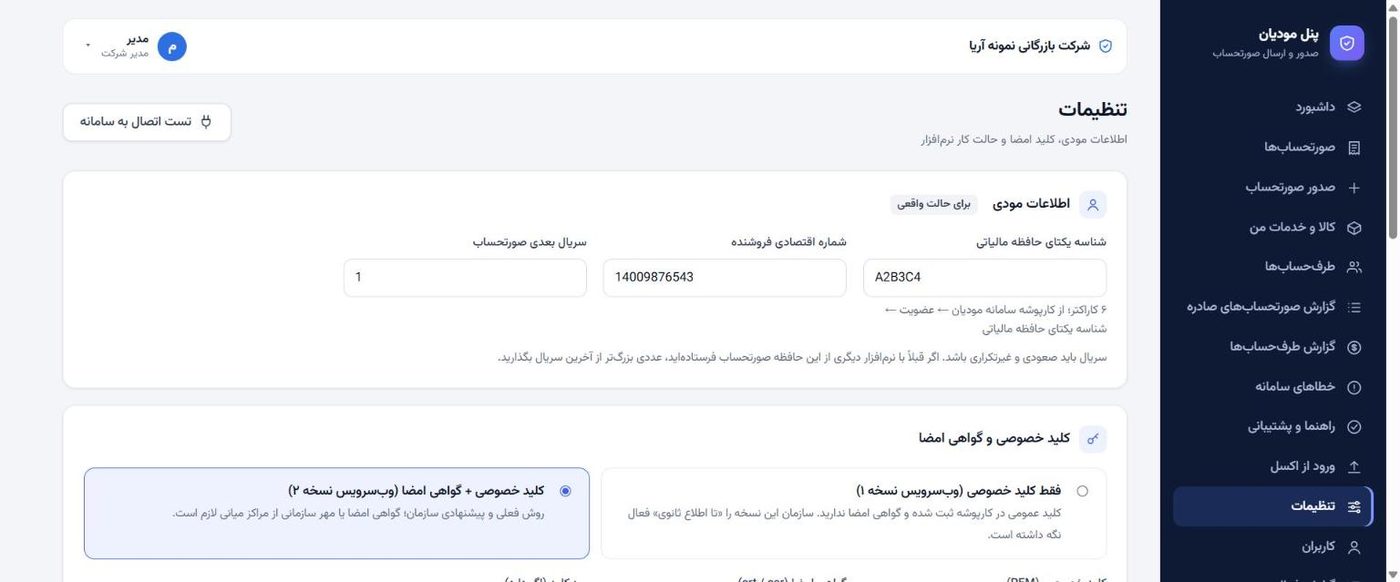
۴-۲. کلید خصوصی و مشخصات فروشنده
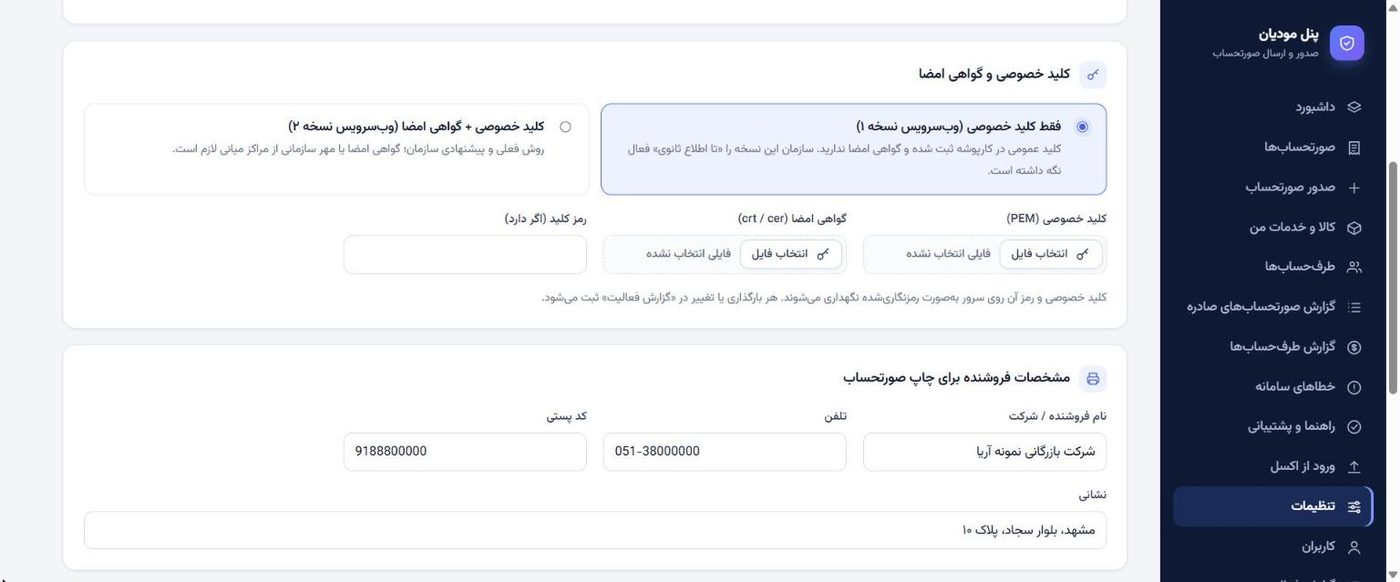
- روش «فقط کلید خصوصی (وبسرویس نسخه ۱)» را انتخاب کنید (کلید عمومی در کارپوشه ثبت شده و گواهی امضا لازم نیست).
- فایل کلید خصوصی (PEM) را انتخاب کنید و اگر رمز دارد، رمز کلید را بنویسید.
- مشخصات فروشنده برای چاپ (نام، تلفن، کد پستی، نشانی) را کامل کنید.
- پایین صفحه «ذخیره تنظیمات» را بزنید.
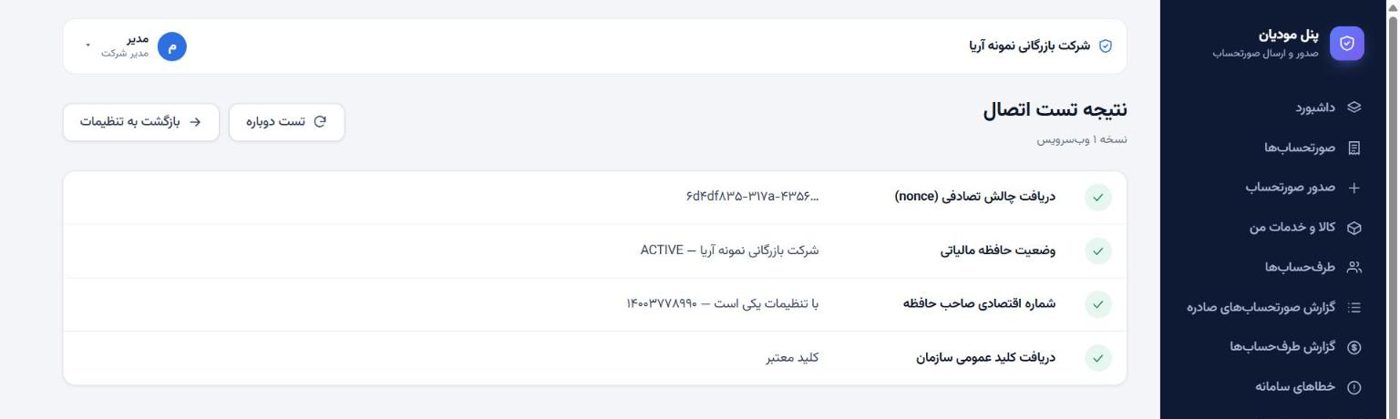
۴-۳. تست اتصال
دکمه «تست اتصال به سامانه» (بالای صفحه تنظیمات) چهار چیز را بررسی میکند: ارتباط با سامانه، فعال بودن حافظه مالیاتی، یکی بودن شماره اقتصادی با تنظیمات و دریافت کلید سامانه. اگر هر چهار مورد سبز شد، آماده ارسال هستید.
۵کالا و خدمات
کالاها و خدماتی را که میفروشید یکبار تعریف کنید؛ در فرم صدور فقط نامشان را تایپ میکنید.
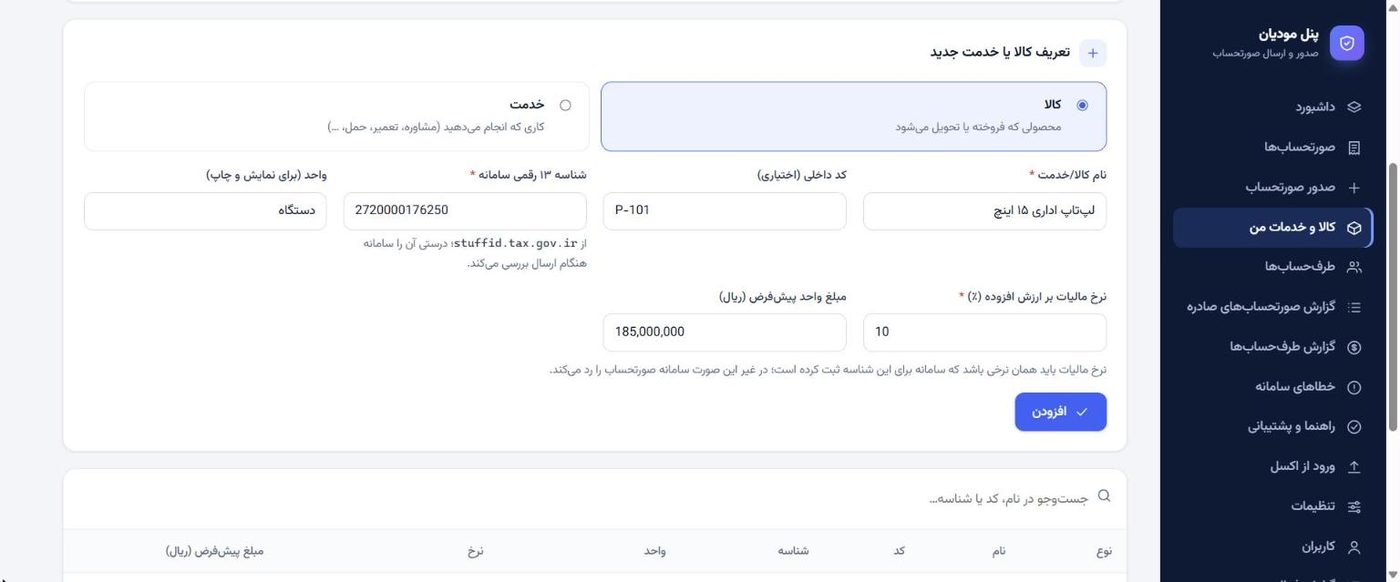
- منوی کالا و خدمات من › بخش «تعریف کالا یا خدمت جدید».
- نوع (کالا یا خدمت)، نام، کد داخلی (اختیاری) و شناسه ۱۳ رقمی بانک شناسه کالا و خدمت را وارد کنید.
- نرخ مالیات بر ارزش افزوده و در صورت تمایل واحد و مبلغ واحد پیشفرض را بنویسید و «افزودن» را بزنید.
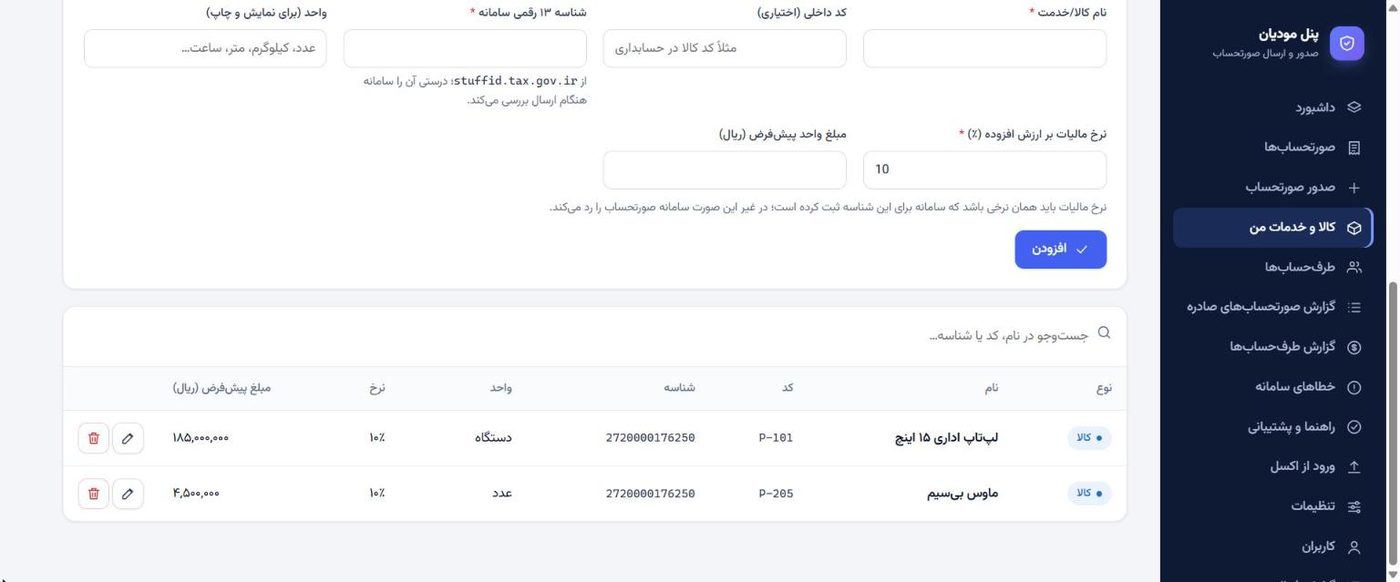
برای تعداد زیاد، از «دریافت کالاها از اکسل» در بالای همین صفحه یا منوی «ورود از اکسل» استفاده کنید (بخش ۱۳).
۶طرفحسابها
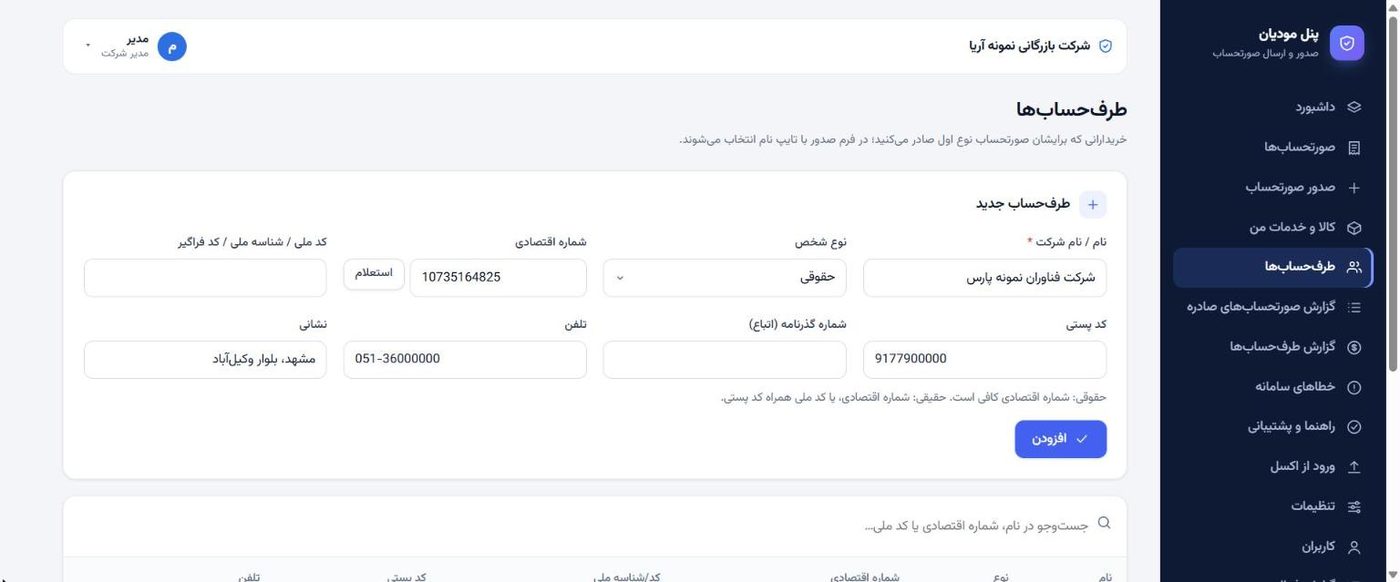
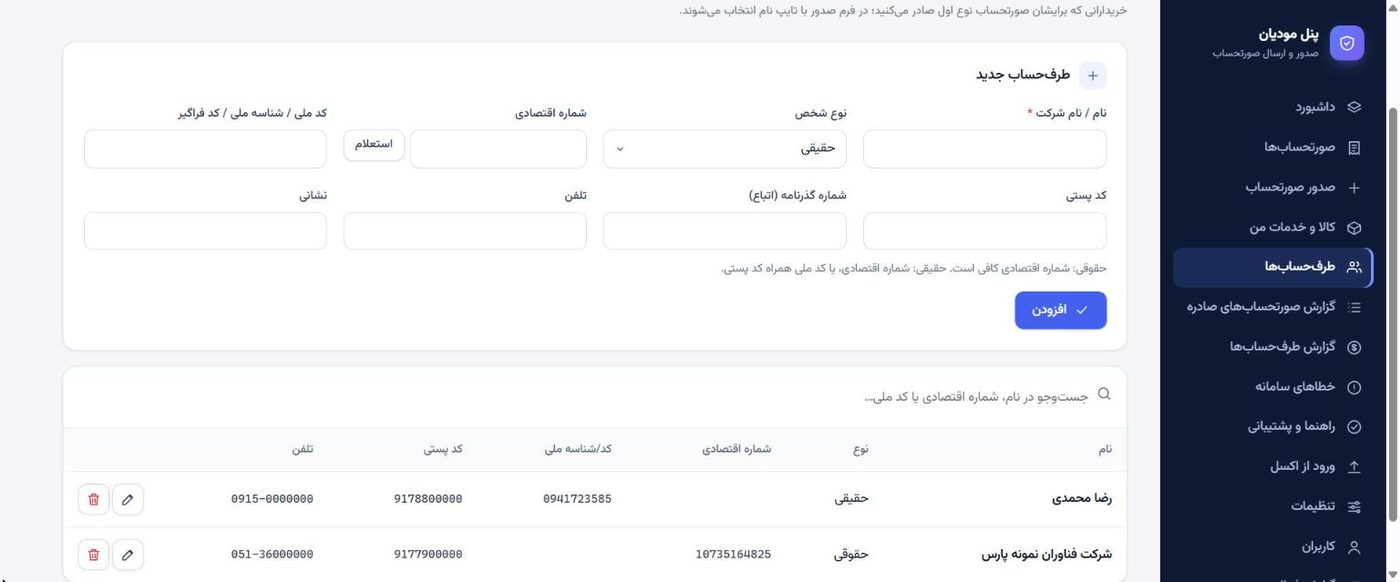
خریدارانی که برایشان صورتحساب نوع اول صادر میکنید.
- منوی طرفحسابها › «طرفحساب جدید».
- نام، نوع شخص (حقیقی، حقوقی، مشارکت مدنی، اتباع غیرایرانی) را انتخاب کنید.
- برای حقوقی شماره اقتصادی کافی است؛ برای حقیقی شماره اقتصادی، یا کد ملی همراه کد پستی. دکمه «استعلام» اطلاعات را از سامانه بررسی میکند.
- «افزودن» را بزنید.
۷صدور صورتحساب
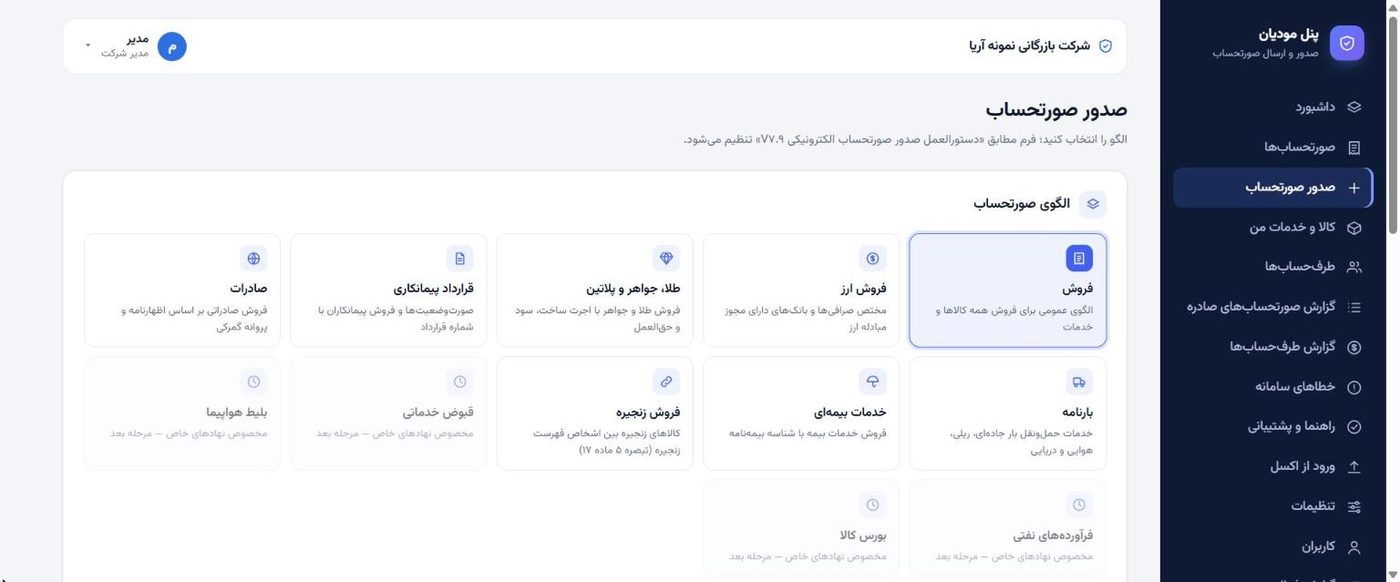
منوی صدور صورتحساب. فرم مطابق دستورالعمل صورتحساب الکترونیکی سامانه مودیان تنظیم شده است.
۷-۱. انتخاب الگو
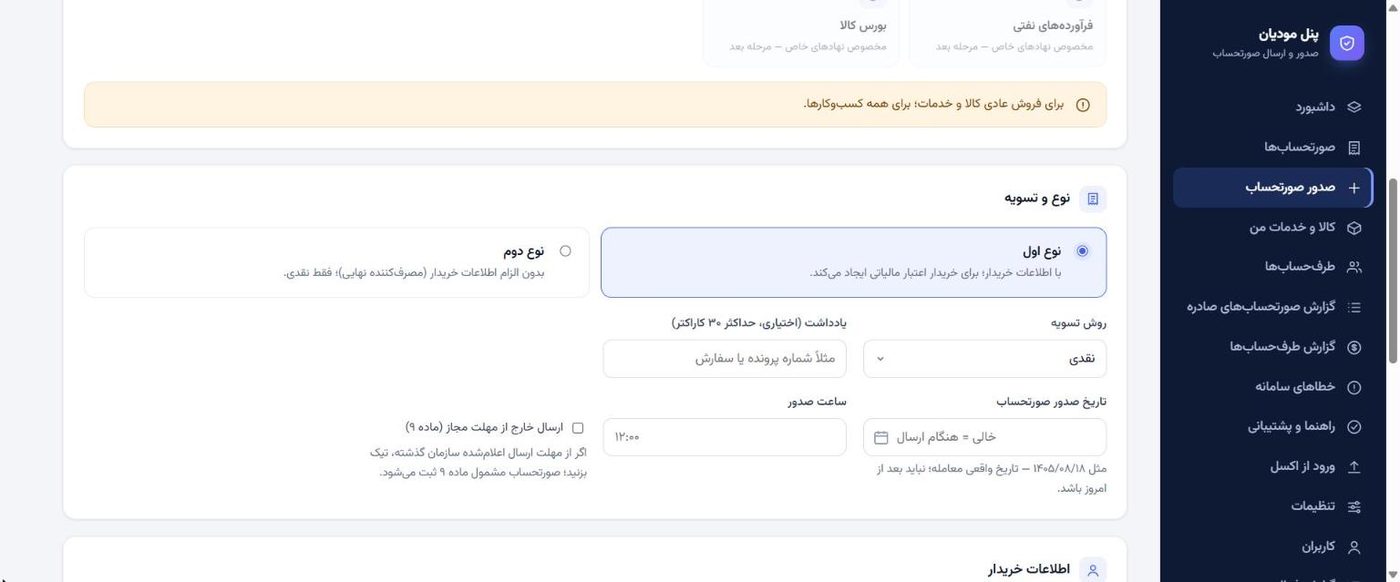
برای فروش عادی کالا و خدمات، الگوی فروش را انتخاب کنید. الگوهای دیگر (فروش ارز، طلا و جواهر، پیمانکاری، صادرات، بارنامه، بیمه، فروش زنجیره) برای کسبوکارهای خاصاند و فقط الگوهایی دیده میشوند که برای اشتراک شما فعال است.
۷-۲. نوع و تسویه
نوع اول
با اطلاعات خریدار؛ برای خریدار اعتبار مالیاتی ایجاد میکند. روش تسویه: نقدی، نسیه یا نقدی/نسیه.
نوع دوم
بدون الزام اطلاعات خریدار (مصرفکننده نهایی)؛ فقط نقدی.
تاریخ صدور را اگر خالی بگذارید، لحظه ارسال در نظر گرفته میشود. یادداشت (تا ۳۰ کاراکتر) اختیاری است.
۷-۳. خریدار
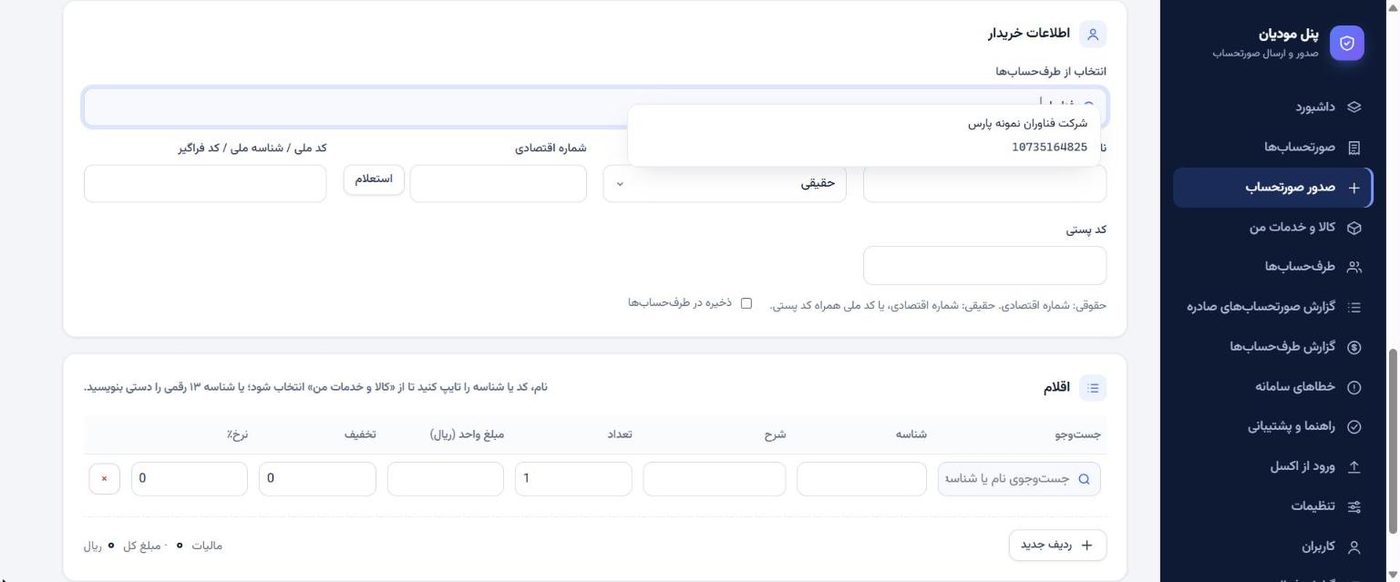
در کادر «انتخاب از طرفحسابها» چند حرف از نام، شماره اقتصادی یا کد ملی را تایپ کنید و خریدار را از فهرست انتخاب کنید؛ بقیه فیلدها خودکار پر میشوند. برای خریدار تازه، فیلدها را دستی پر کنید و «ذخیره در طرفحسابها» را تیک بزنید.
۷-۴. اقلام
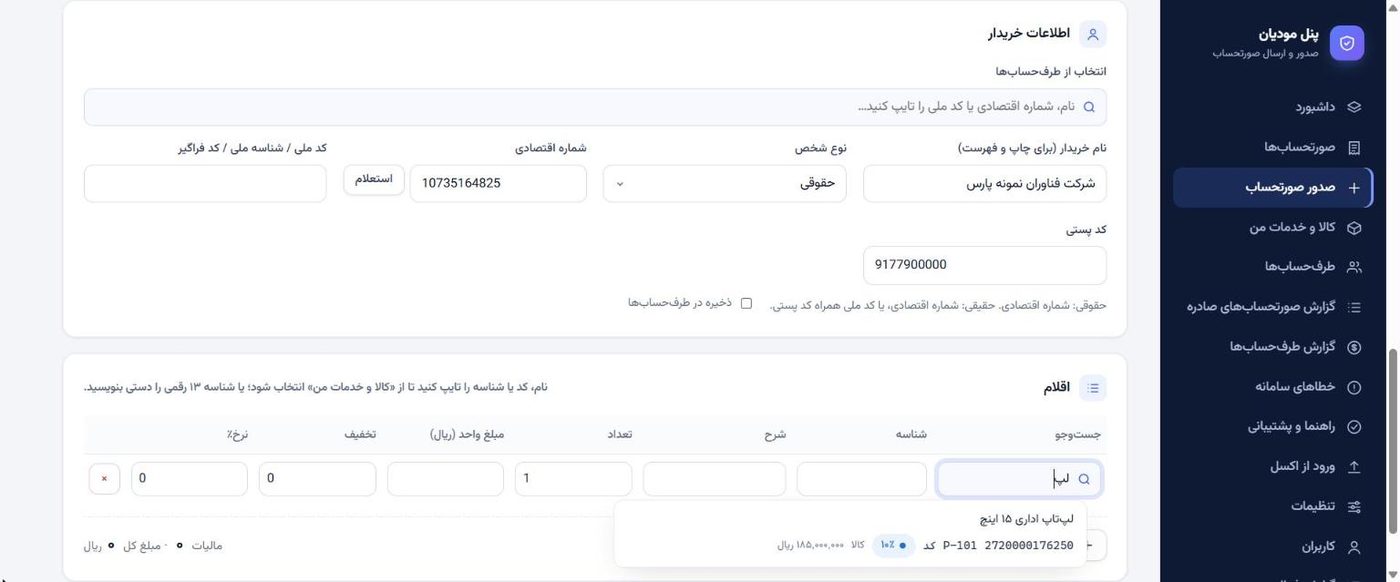
- در ستون «جستوجو» نام یا کد کالا را تایپ کنید و از فهرست انتخاب کنید؛ شناسه، شرح، مبلغ و نرخ خودکار پر میشوند.
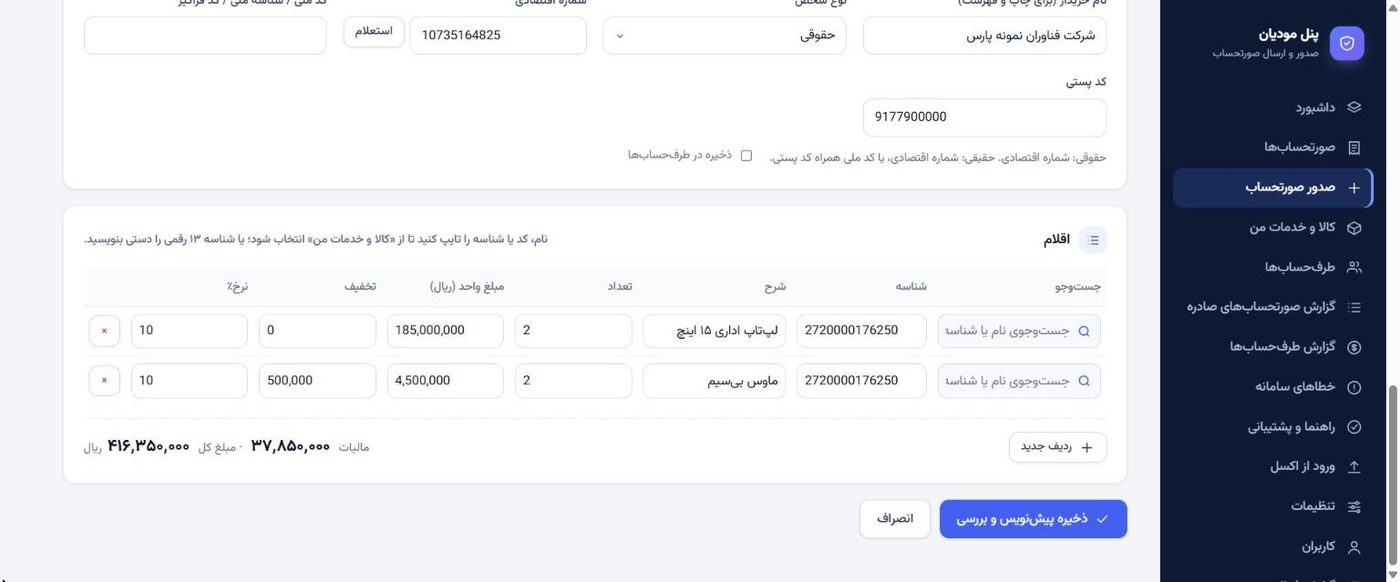
- تعداد و در صورت نیاز تخفیف (مبلغ ریالی) را وارد کنید.
- برای قلم بعدی «ردیف جدید» را بزنید. جمع مالیات و مبلغ کل پایین جدول لحظهای محاسبه میشود.
۷-۵. ذخیره پیشنویس
دکمه «ذخیره پیشنویس و بررسی» را بزنید. صورتحساب هنوز ارسال نشده؛ میتوانید آن را بررسی، چاپ یا حذف کنید.
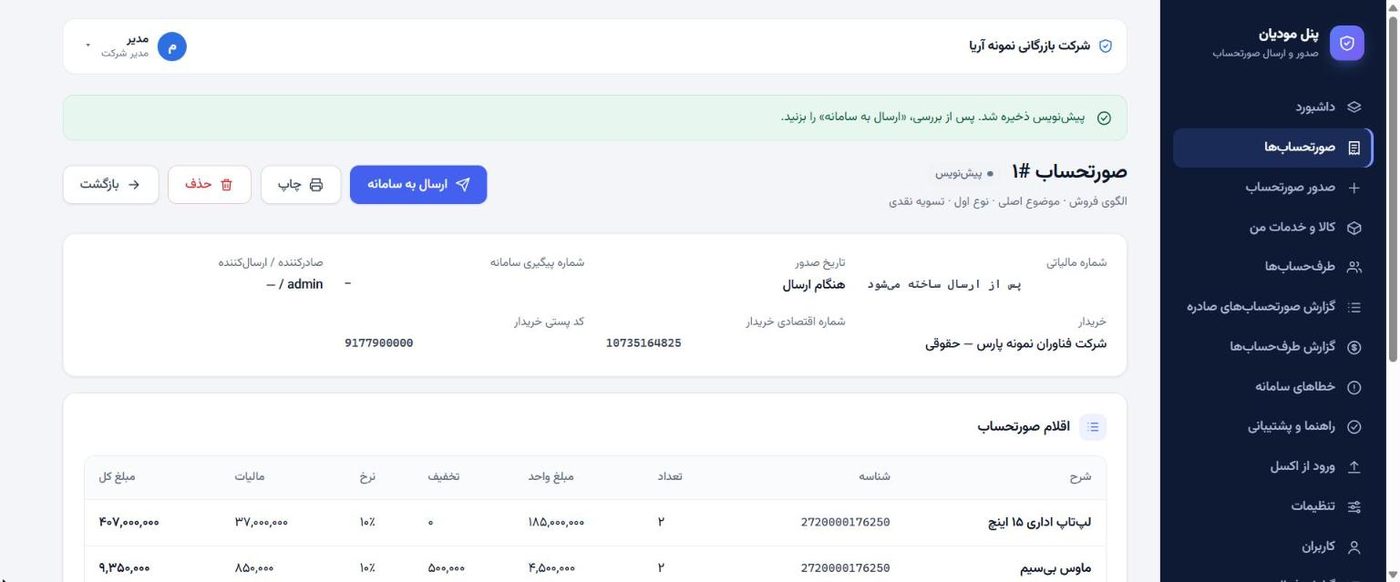
۸ارسال و پیگیری وضعیت
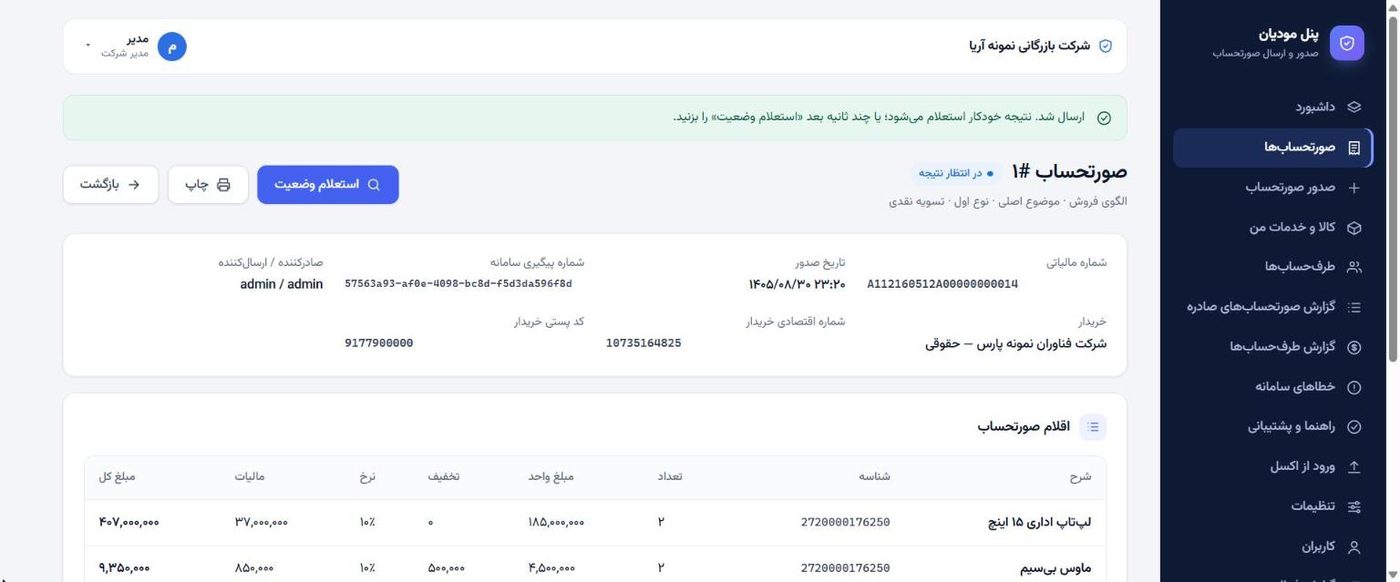
- در صفحه صورتحساب «ارسال به سامانه» را بزنید. شماره مالیاتی (۲۲ کاراکتر) و شماره پیگیری ساخته میشود.
- چند ثانیه بعد «استعلام وضعیت» را بزنید؛ یا صبر کنید — نرمافزار هر ۱۰ دقیقه نتیجه همه صورتحسابهای در انتظار را خودکار استعلام میکند.
وضعیتها
| وضعیت | معنی | کار شما |
|---|---|---|
| پیشنویس | ذخیره شده، ارسال نشده | بررسی و ارسال |
| در انتظار نتیجه | سامانه دریافت کرده و در حال بررسی است | کاری لازم نیست؛ خودکار استعلام میشود |
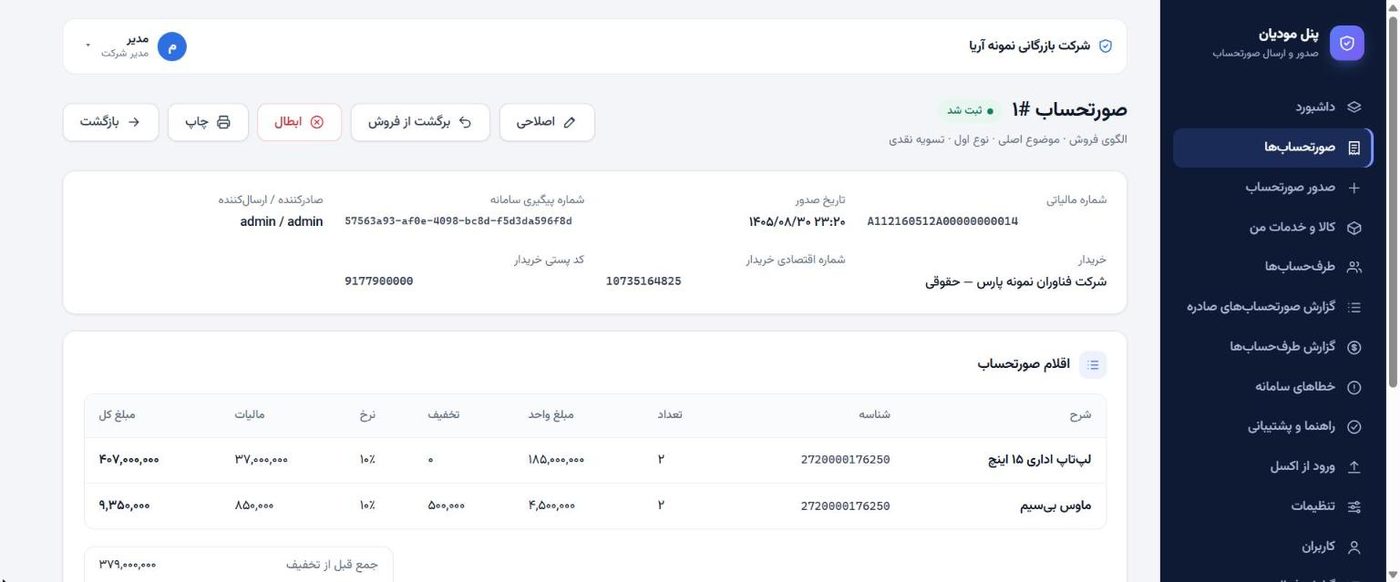
| ثبت شد | سامانه پذیرفته است | — |
| رد شد | سامانه نپذیرفته؛ علت در صفحه صورتحساب آمده | اصلاح و ارسال دوباره |
| در صف ارسال | سامانه مودیان موقتاً در دسترس نبوده | کاری لازم نیست؛ خودکار ارسال میشود |
| خطای ارسال | ارسال انجام نشد (مثلاً تنظیمات ناقص) | پیام خطا را بخوانید و دوباره بفرستید |
۹فهرست صورتحسابها
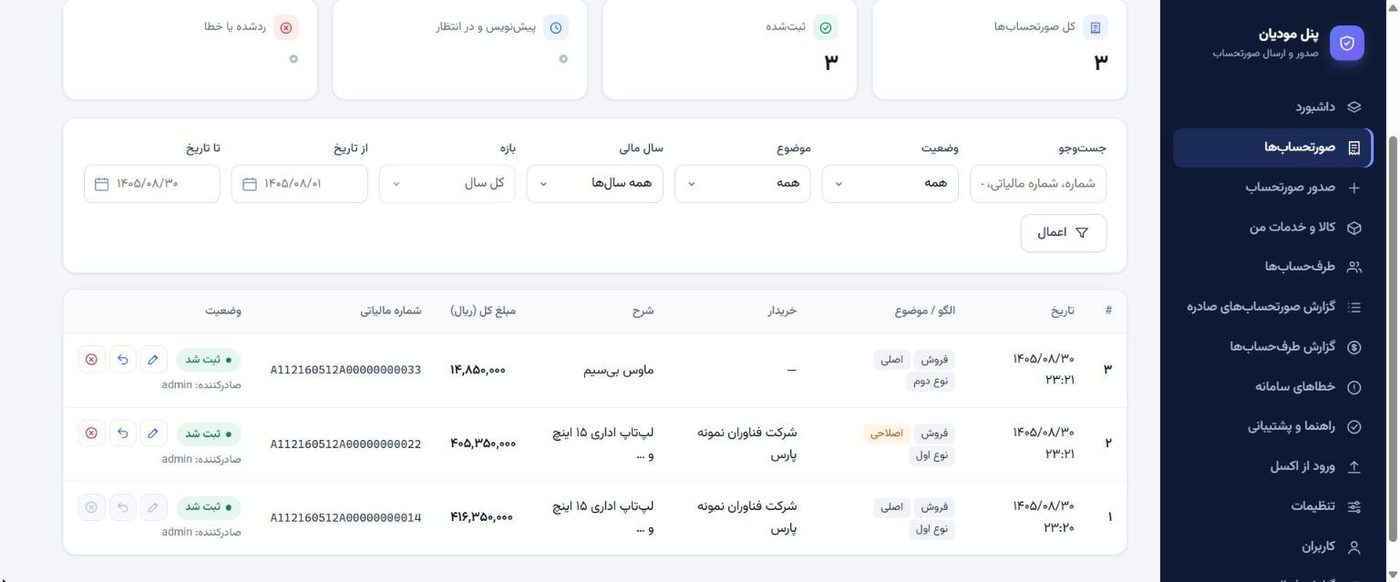
منوی صورتحسابها: همه صورتحسابها با جستوجو و فیلتر.
- فیلترها: جستوجو (شماره، شماره مالیاتی، خریدار)، وضعیت، موضوع (اصلی، اصلاحی، ابطالی، برگشت)، سال مالی، بازه (ماه/فصل) و تاریخ.
- استعلام در انتظارها: نتیجه همه صورتحسابهای در انتظار را یکجا میگیرد.
- خروجی اکسل: همان فهرست فیلترشده را به اکسل میبرد.
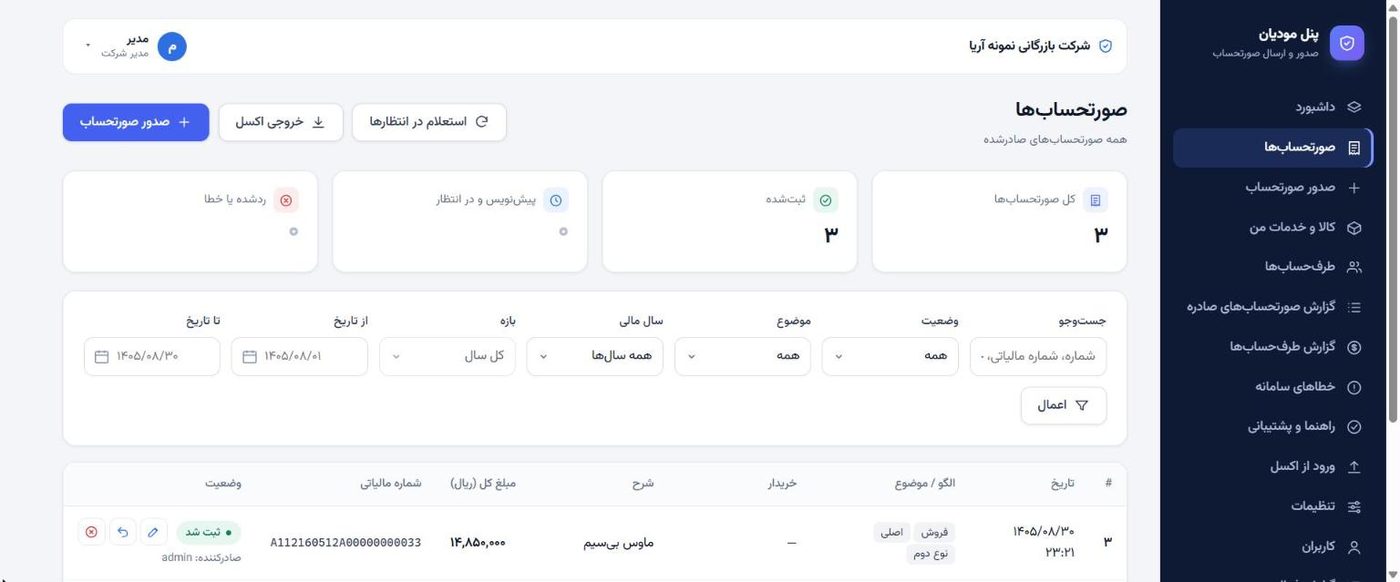
کنار هر صورتحساب «ثبت شد»، سه دکمه سریع هست: اصلاحی (مداد)، برگشت از فروش (فلش) و ابطال (ضربدر). این دکمهها فقط روی آخرین صورتحساب زنجیره فعالاند؛ مثلاً بعد از صدور اصلاحی، دکمههای صورتحساب اصلی خاکستری میشوند.
۱۰اصلاحی، برگشت از فروش و ابطال
اصلاحی
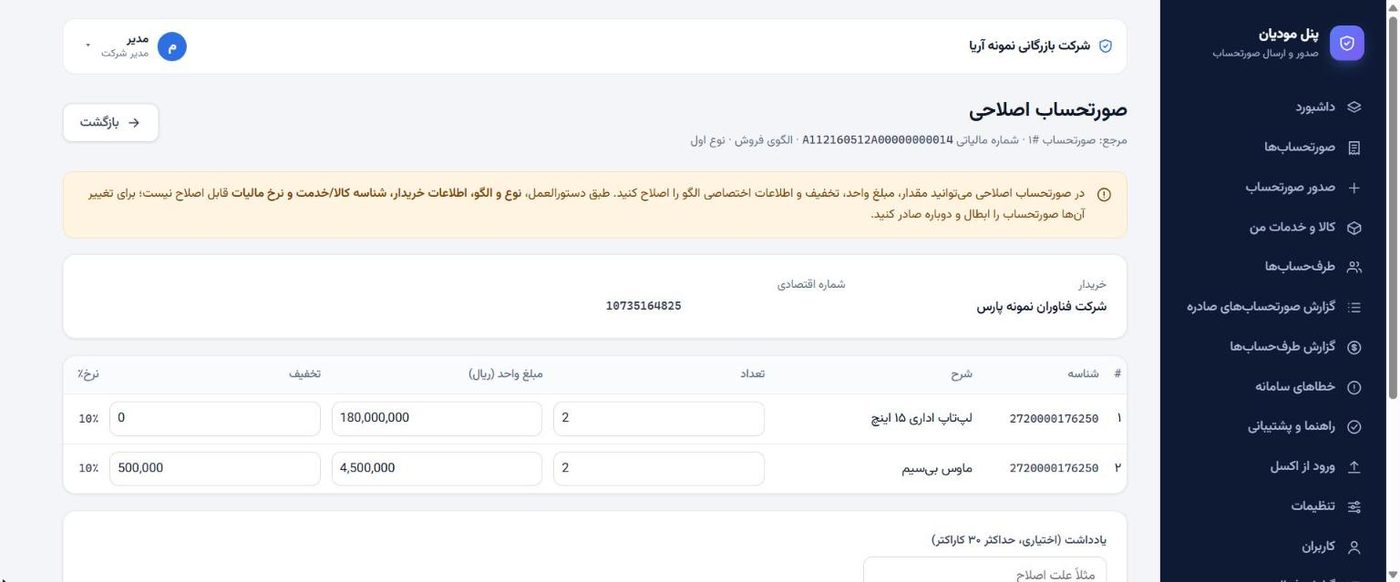
برای تغییر مقدار، مبلغ واحد، تخفیف یا اطلاعات اختصاصی الگو. شناسه کالا، نرخ مالیات، نوع، الگو و خریدار قابل اصلاح نیستند — برای تغییر آنها ابطال و صدور دوباره لازم است.
برگشت از فروش
برای کالایی که برگشت خورده؛ حداکثر به اندازه مبلغ آخرین صورتحساب زنجیره (اصلی یا اصلاحی).
ابطال
کل صورتحساب را بیاثر میکند؛ در گزارشها کنار گذاشته میشود.
زنجیره
هر عملیات روی آخرین نسخه انجام میشود و در گزارشها فقط آخرین نسخه معتبر هر معامله حساب میشود.
- روی صورتحساب «ثبت شد» دکمه اصلاحی را بزنید.
- مقادیر قابل تغییر را اصلاح کنید (در تصویر، مبلغ واحد لپتاپ از ۱۸۵ به ۱۸۰ میلیون ریال).
- «ساخت پیشنویس صورتحساب اصلاحی» را بزنید و مثل صورتحساب عادی ارسال کنید.
۱۱چاپ صورتحساب
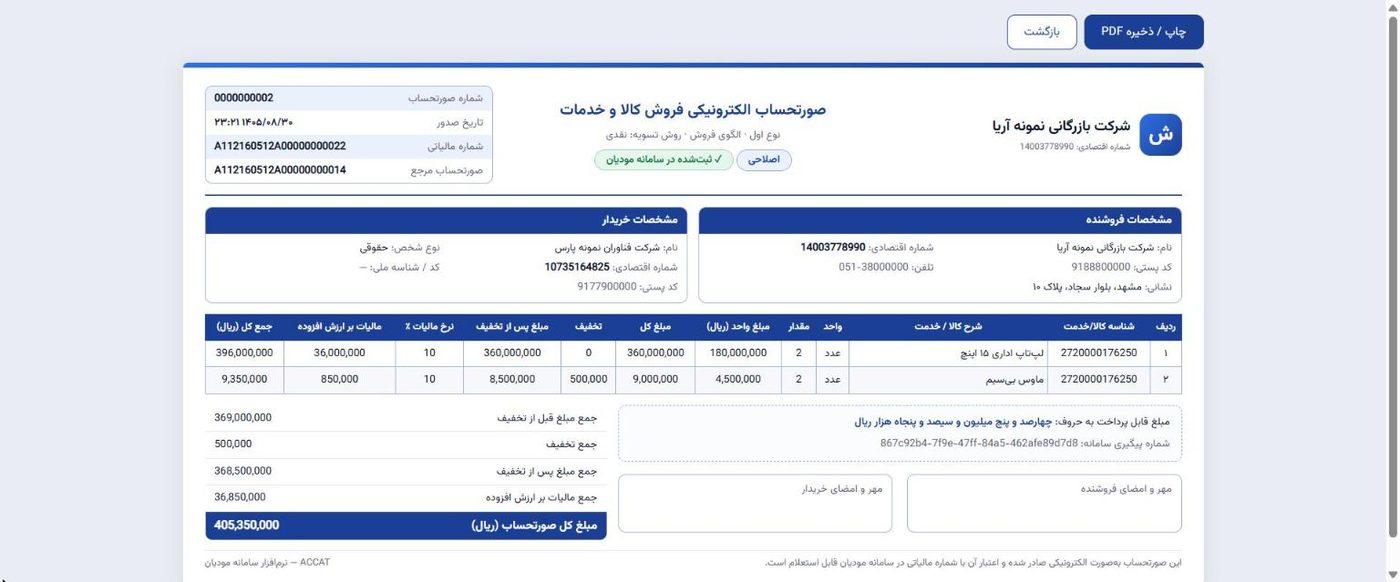
در صفحه هر صورتحساب دکمه چاپ؛ نسخه چاپی با مشخصات فروشنده و خریدار، اقلام، جمعها، مبلغ به حروف، شماره مالیاتی و شماره پیگیری آماده است. با «چاپ / ذخیره PDF» آن را چاپ کنید یا به PDF تبدیل و برای خریدار بفرستید.
۱۲گزارشها
گزارش صورتحسابهای صادره
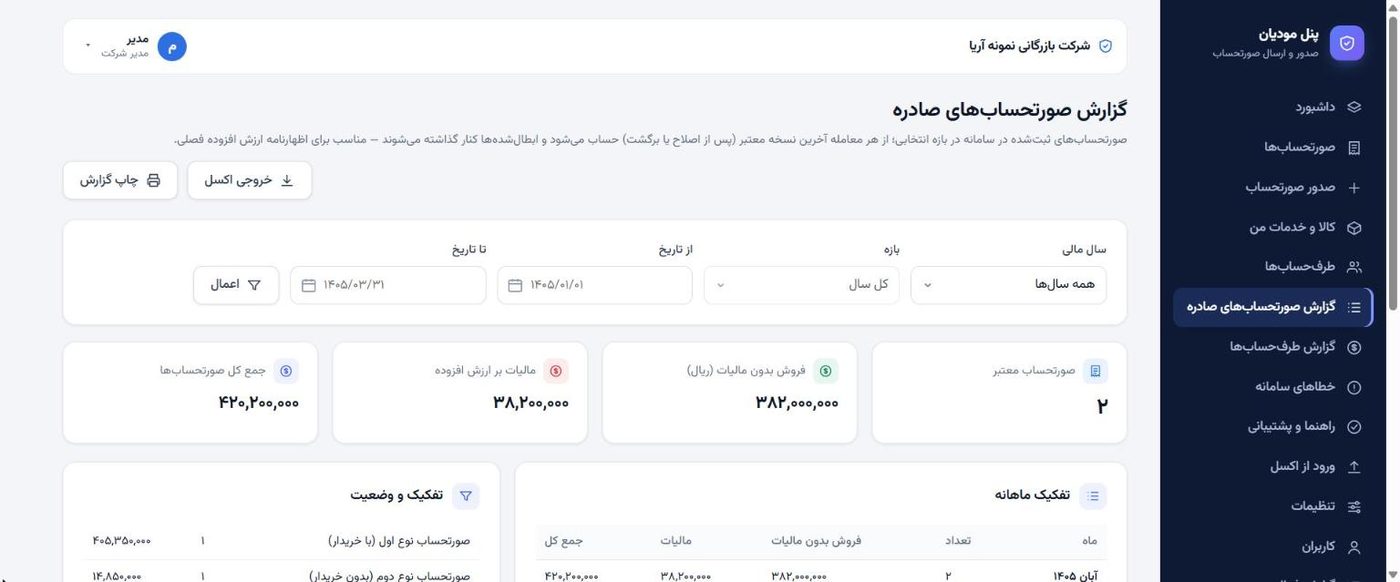
صورتحسابهای ثبتشده در بازه انتخابی؛ از هر معامله فقط آخرین نسخه معتبر حساب میشود و ابطالیها کنار گذاشته میشوند — مناسب برای اظهارنامه ارزش افزوده فصلی. سال مالی و بازه (ماه یا فصل) جدا انتخاب میشوند. خروجی اکسل و چاپ گزارش دارد و تفکیک ماهانه، نوع و وضعیت را نشان میدهد.
گزارش طرفحسابها و خطاهای سامانه
گزارش طرفحسابها جمع فروش هر خریدار را نشان میدهد. خطاهای سامانه پاسخهای سامانه به صورتحسابهای ردشده را بر اساس کد خطا گروهبندی میکند؛ پرتکرارترین خطاها بالاتر و با لینک به صورتحسابهای نمونه.
۱۳ورود از اکسل و انتقال سوابق
منوی ورود از اکسل. برای هر بخش «دریافت فایل نمونه» را بزنید، فایل را پر کنید و بارگذاری کنید.
- ورود کالا و خدمات: اگر کد داخلی تکراری باشد، همان کالا بهروز میشود.
- ورود صورتحسابها (الگوی فروش): هر ردیف یک قلم کالاست؛ ردیفهای با «شماره فاکتور» یکسان یک صورتحساب میشوند. صورتحسابها ابتدا پیشنویس ساخته میشوند تا بررسی کنید، بعد با «ارسال همه پیشنویسها» یکجا ارسال میشوند.
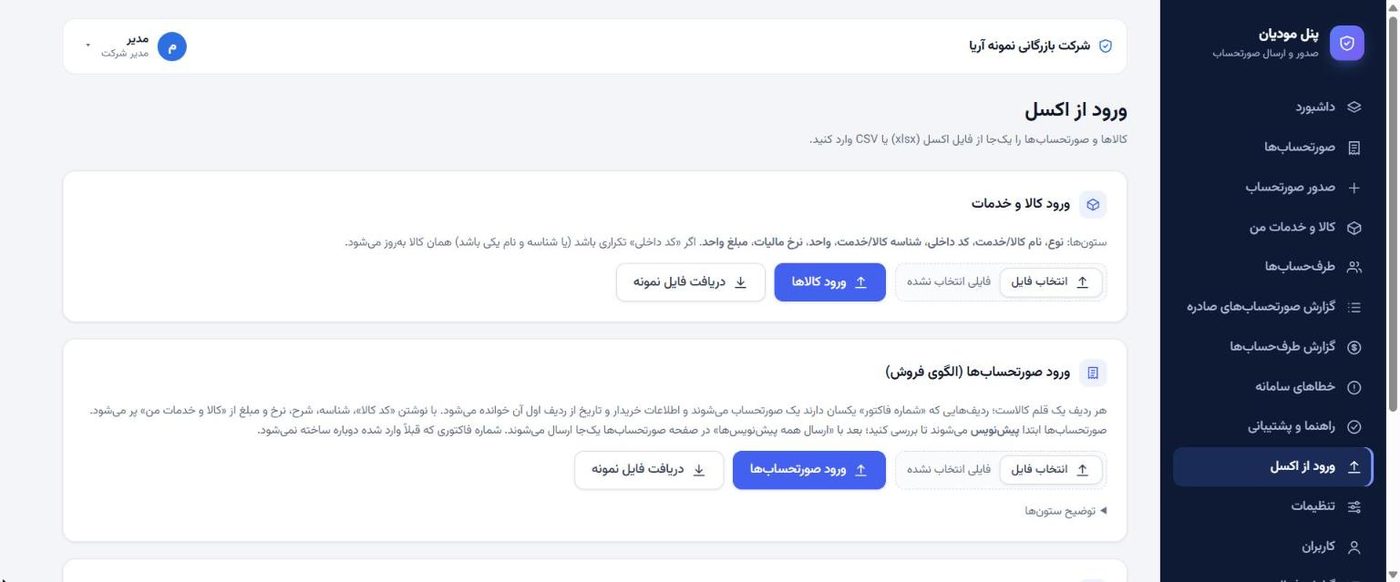
انتقال سوابق از نرمافزار واسط دیگر
اگر تا امروز با نرمافزار واسط دیگری صورتحساب فرستادهاید، خروجی اکسل «جزئیات صورتحسابها» را از آن نرمافزار بگیرید و اینجا بارگذاری کنید. صورتحسابهای ثبتشده با برچسب «منتقلشده» ذخیره میشوند و دوباره ارسال نمیشوند، اما میتوانید روی آنها اصلاحی، برگشت یا ابطال صادر کنید. سریال بعدی هم خودکار بالاتر از آخرین سریال نرمافزار قبلی تنظیم میشود تا خطای شماره تکراری نگیرید.
۱۴کاربران و نقشها
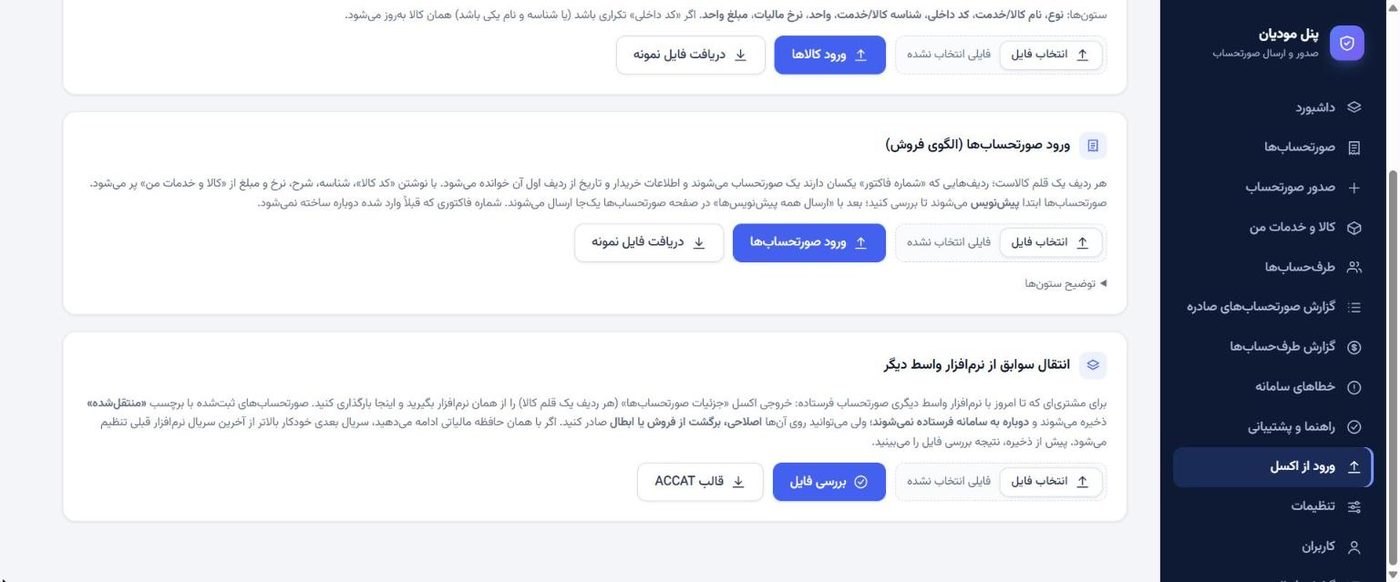
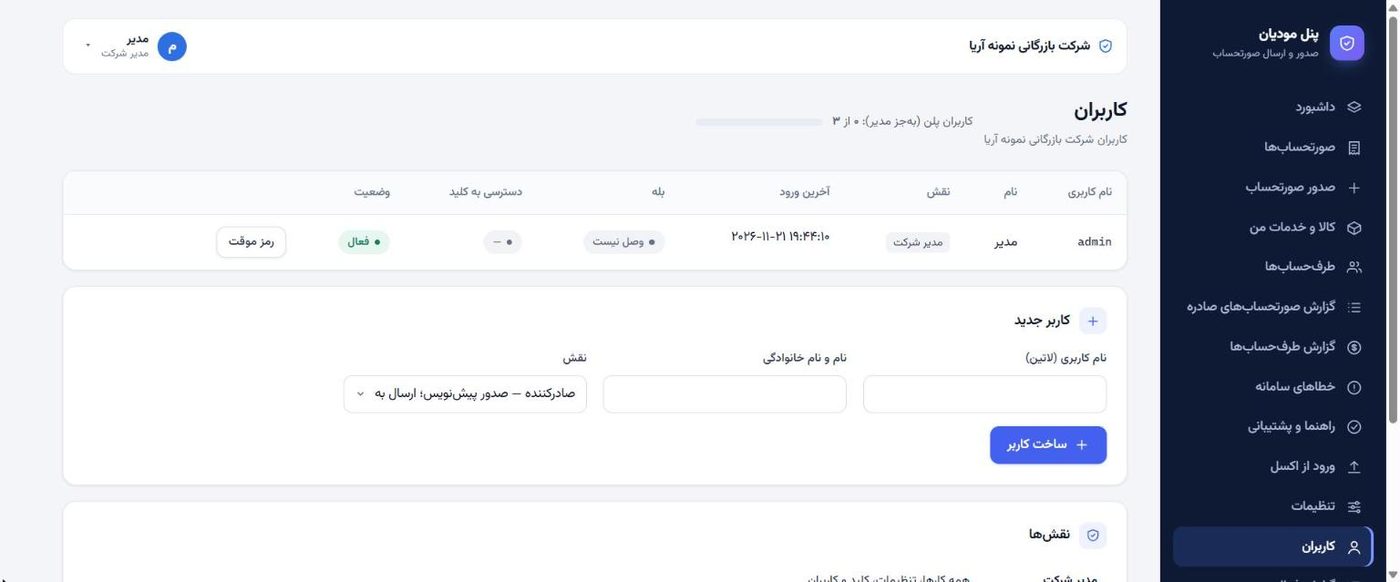
منوی کاربران (فقط مدیر شرکت). طرح پایه، علاوه بر مدیر، تا ۳ کاربر دارد.
| نقش | دسترسی |
|---|---|
| مدیر شرکت | همه کارها، تنظیمات، کلید و کاربران |
| صادرکننده | صدور پیشنویس؛ ارسال به سامانه با تأیید مدیر یا ارسالکننده |
| ارسالکننده | صدور و ارسال صورتحساب به سامانه |
| حسابدار | فقط مشاهده صورتحسابها و گزارشها |
- نام کاربری (لاتین)، نام و نقش را وارد کنید و «ساخت کاربر» را بزنید؛ رمز موقت یکبار نمایش داده میشود.
- کاربر در اولین ورود رمز شخصی خودش را میگذارد. دکمه «رمز موقت» برای کاربری است که رمزش را فراموش کرده.
۱۵بله، فراموشی رمز و امنیت
اتصال به پیامرسان بله
- از منوی کاربر (بالای صفحه) «اتصال به بله» را باز کنید.
- ربات معرفیشده را در بله باز کنید و کد نمایشدادهشده را برایش بفرستید، سپس «بررسی اتصال» را بزنید.
- نام حساب بلهای که وصل شده نمایش داده میشود و هر زمان با «تغییر حساب بله» میتوانید حساب دیگری را جایگزین کنید.
با بله: کد بازیابی رمز، کد ورود دومرحلهای مدیر، و هشدار صورتحسابهای ردشده یا مانده در صف به شما میرسد.
فراموشی رمز
در صفحه ورود «رمز را فراموش کردهاید؟» را بزنید؛ اگر بله شما وصل باشد، کد بازیابی به بله میآید. در غیر این صورت مدیر شرکت از «کاربران» رمز موقت میدهد.
۱۶خروجی کامل اطلاعات
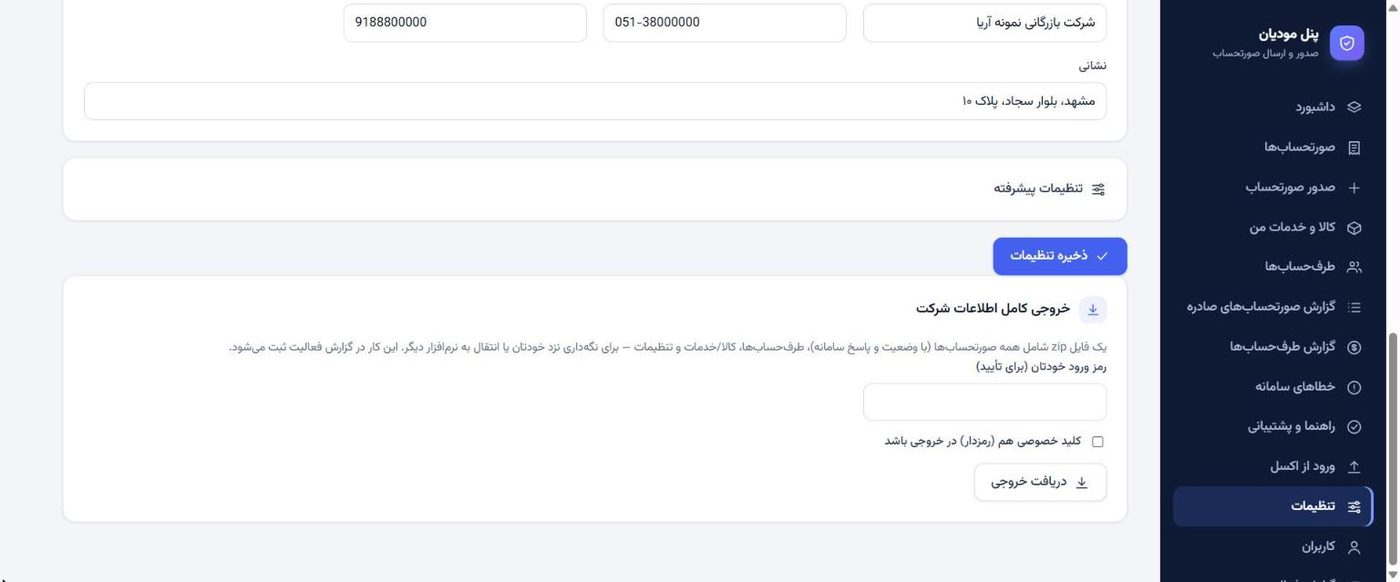
مدیر شرکت در پایین صفحه تنظیمات میتواند یک فایل zip کامل بگیرد: همه صورتحسابها (با وضعیت و پاسخ سامانه)، طرفحسابها، کالا و خدمات و تنظیمات. برای تأیید، رمز ورود خودتان را مینویسید. در صورت تمایل، کلید خصوصی هم با رمزی که خودتان تعیین میکنید (حداقل ۸ کاراکتر) در خروجی قرار میگیرد.
۱۷راهنما و پشتیبانی
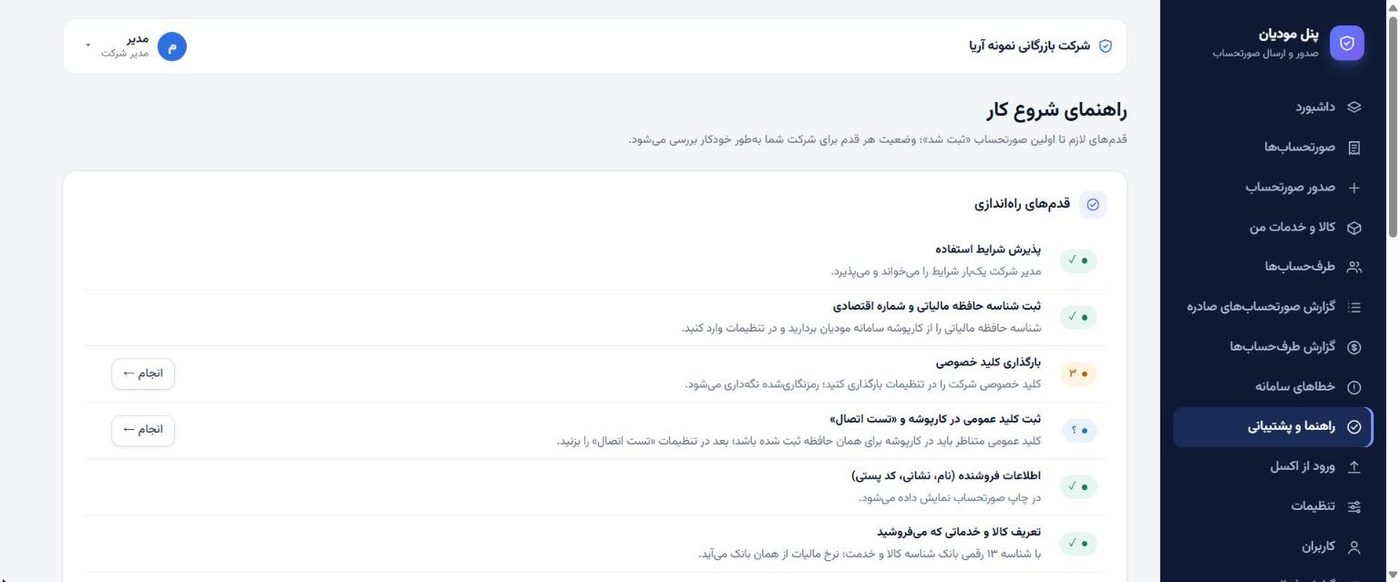
منوی راهنما و پشتیبانی قدمهای راهاندازی را با وضعیت واقعی شرکت شما نشان میدهد؛ قدمهای انجامشده سبز و بقیه با دکمه «انجام» که مستقیم به همان صفحه میرود. راههای تماس با پشتیبانی هم پایین همین صفحه و در منوی کناری آمده است.
۱۸پرسشهای رایج
خطای «شماره تکراری» گرفتم.
یعنی سریال این صورتحساب قبلاً با همین حافظه (احتمالاً از نرمافزار دیگری) استفاده شده. سوابق نرمافزار قبلی را از «ورود از اکسل › انتقال سوابق» وارد کنید یا سریال بعدی را در تنظیمات بالاتر ببرید.
صورتحساب رد شد؛ چه کنم؟
پیام سامانه را در صفحه همان صورتحساب بخوانید، اطلاعات را اصلاح کنید و دوباره ارسال کنید. اگر خطا در چند صورتحساب تکرار شد، «خطاهای سامانه» را ببینید و با پشتیبانی تماس بگیرید.
آیا یک حافظه مالیاتی را میشود همزمان با دو نرمافزار استفاده کرد؟
توصیه نمیشود؛ شمارههای سریال دو نرمافزار ممکن است تکراری شوند. اگر از نرمافزار دیگری مهاجرت میکنید، از «انتقال سوابق» استفاده کنید.
اطلاعات ما امن است؟
اطلاعات هر شرکت کاملاً جدا نگهداری میشود، کلید خصوصی رمزنگاریشده است، از اطلاعات هر شب نسخه پشتیبان رمزدار گرفته میشود و همه فعالیتها ثبت میشوند.
نتیجه صورتحسابها را از کجا مطمئن شوم؟
وضعیت «ثبت شد» در نرمافزار همان پاسخ سامانه مودیان است؛ همین صورتحسابها در کارپوشه شما هم قابل مشاهدهاند.